この記事では、PC動画モザイク除去ソフトjavplayerのダウンロード方法、インストール方法、使い方、TGモードについて説明します。
Javplayerとは
JavPlayerは、強力な機能を備えたプロ向けの動画処理ソフトで、動画のぼやけた部分を自動的に処理し、モザイクを破壊・除去できます。特にアダルト動画のモザイク破壊用途で広く使われています。
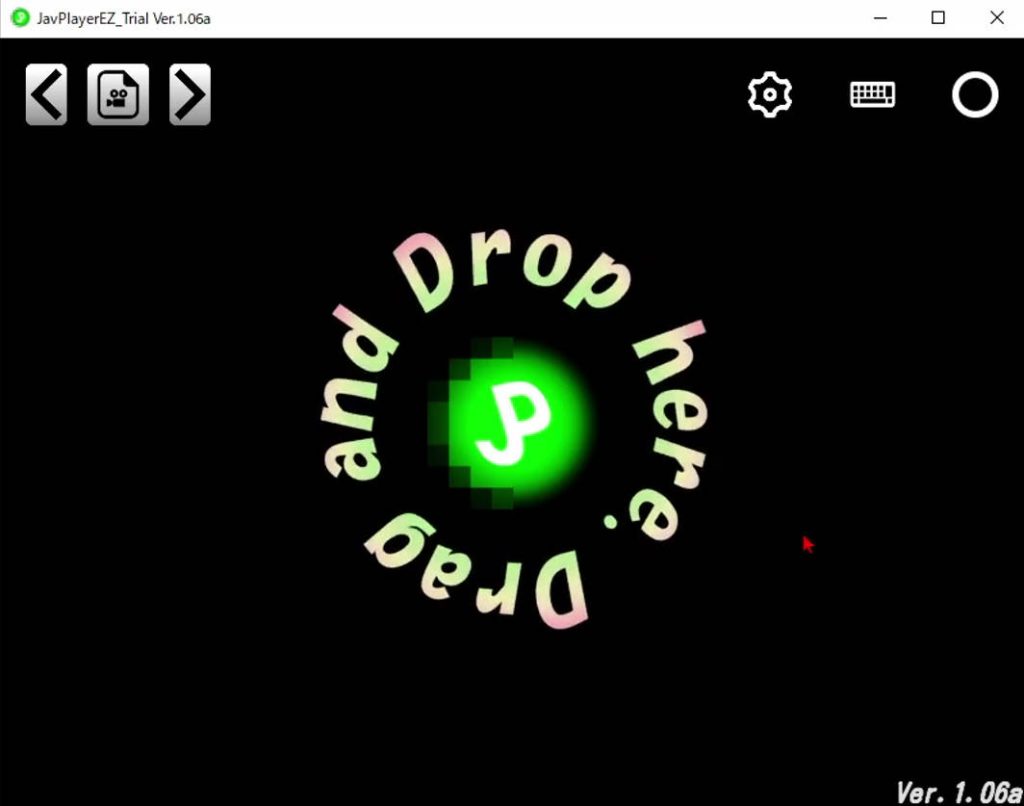
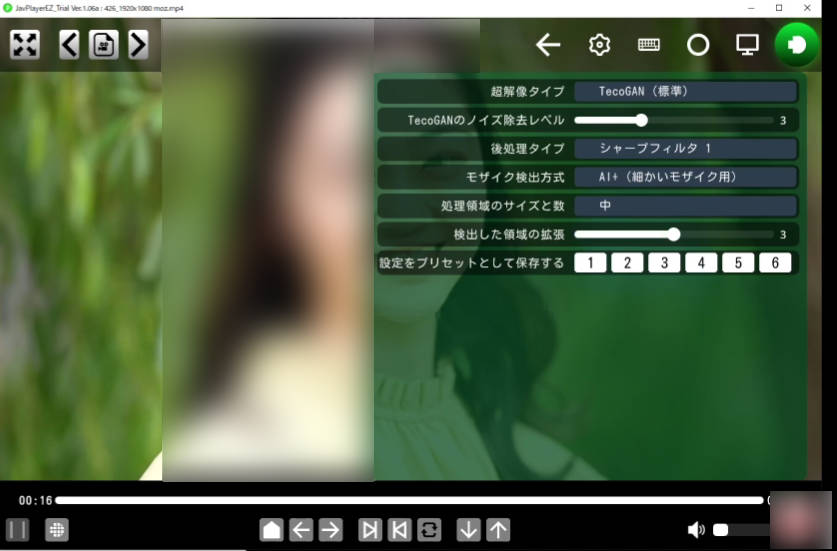
JavPlayerには「JavPlayer」と「JavPlayerEZ」の2つのバージョンがあります。JavPlayerは外部ツール(TecoGANなど)と組み合わせてモザイクを破壊する方式で、より良い効果を得られます。一方、JavPlayerEZは再生機能を搭載したバージョンで、アプリ本体に超解像機能を内蔵しているため、外部ツールを用意する必要がなく、手軽にモザイクを破壊できるのが特徴です。ただし、超解像の品質はJavPlayerに比べて劣ります。
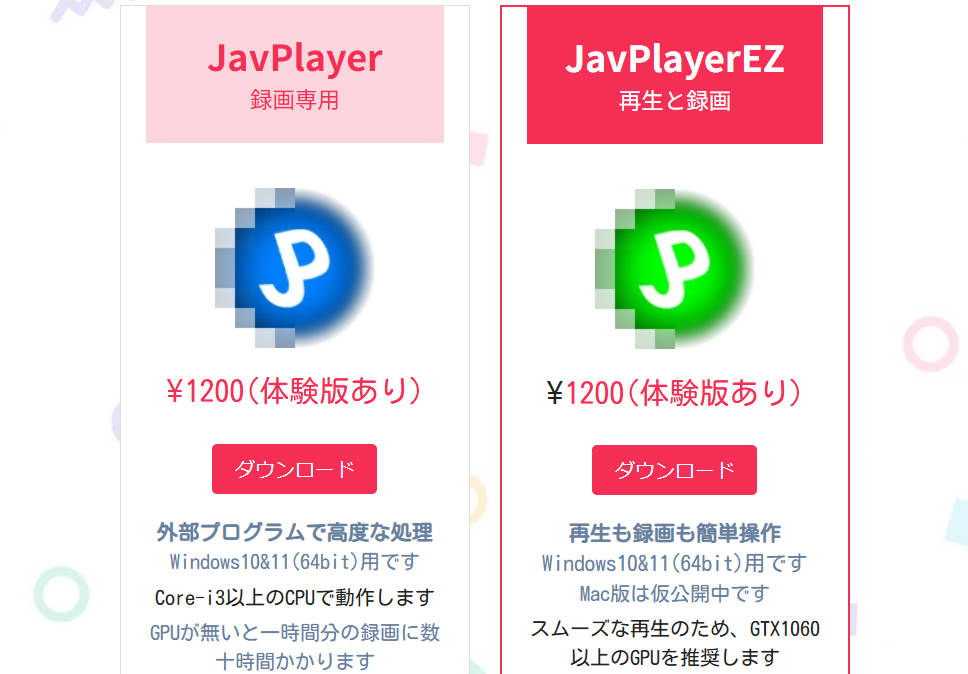
| ソフト名 | JavPlayer(外部プログラムでモザイク破壊の高度な処理); JavPlayerEZ(外部プログラム不要でモザイク破壊と再生) |
| 主な用途 | ディープラーニングを活用した動画のモザイク破壊・除去 |
| 開発者 | @Javski2(X / Twitter) |
| 公式サイト | https://grizzle-rabbit-w8g7sf.mystrikingly.com/ |
| 販売ページ | https://javtechlab.sellfy.store/p/javplayer/ |
| 価格 | 製品版 1,200円(体験版あり) |
| 体験版制限 | 録画開始から約1分間で自動終了(タイトルに「JavPlayerTrial」と表示) |
| 対応OS | Windows 10 / 11(64bit) |
| 推奨環境 | NVIDIA GPU(RTX 1650以上推奨)、メモリ16GB以上、十分なSSD空き容量 |
| 動作原理 | モザイク位置を検出 → フレーム抽出 → TecoGAN等のAIで超解像・補間処理 → 映像と音声を再合成 |
| 主な動作モード | ① JavPlayer単体 ② JavPlayer + TecoGAN ③ JavPlayer + TecoGAN + VEAI |
| 推奨組み合わせ | TG-STD + SRA-VEAI(安定性と速度のバランスが良い) |
| 重要な注意点 | ・モザイクは不可逆的なため完璧な復元は不可能 ・偽サイト(javplayerfree.comなど)に注意 ・長時間動画は分割処理を推奨 ・全角文字を含まないパスに展開すること |
JavPlayerのクリエーターは@Javski2さんです。ソフトの更新ログや開発に関する情報は、すべてこのX(旧Twitter)アカウントで公開されています。公式サイトは1つのみで、URLが変更される可能性もあるため、最新のダウンロードリンクは必ず@Javski2のプロフィールから確認してください。ただし、現在クリエーターのアカウントは長期間投稿が途絶えている状態です。
なお、www.javplayerfree.com は偽のサイトです。同ページで配布されている「JavPlayerFreeFull.rar」などのzipファイルも偽物ですので、絶対にダウンロードしないようご注意ください。
JavPlayerはどのようにモザイクを破壊するのでしょうか?
JavPlayerで処理された動画は、本物の元画像を復元したものではありません。AIによって生成された再構築映像です。複雑なAI演算でモザイク部分をぼかし、シャープにした後、補間アルゴリズムで損失した情報を補い、破壊効果を得ています。
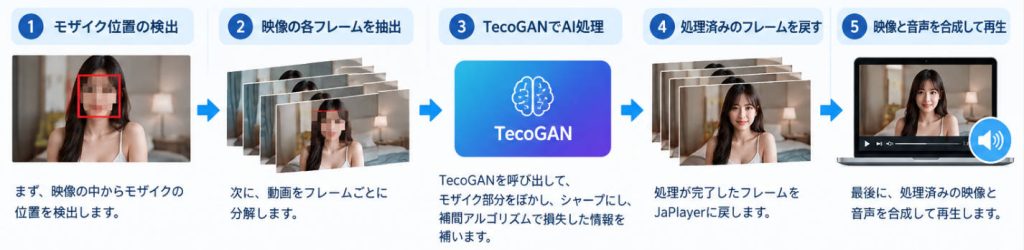
JavPlayerのソフトウェア自体には高度なAI補間補償演算機能がありません。実際の処理では、まずモザイク位置を検出し、映像の各フレームを抽出します。その後、TecoGANを呼び出してAI処理を行い、処理済みのフレームをJavPlayerに戻して映像と音声を合成します。これがモザイク破壊の基本的な仕組みです。
動作モード
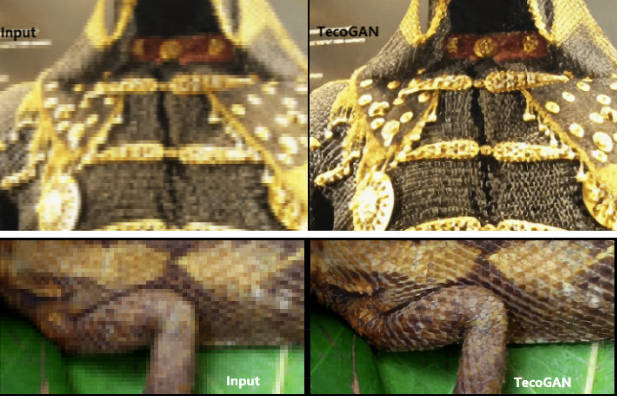
JavPlayer自身にもモザイク除去機能はありますが、効果は比較的一般的です。実用的なモザイク破壊を行う場合、TecoGAN(SR)、VEAI、TG-PLUSなどと組み合わせて使うことがほとんどです。主な動作モードは以下の通りです。
- JavPlayerEZ直接利用
- JavPlayer + TecoGAN(SR)
- JavPlayer + TecoGAN(SR)+ REG / VEAI / SRMD / TecoGAN(SRA)
- JavPlayer + 他の組み合わせ
JavPlayerダウンロード方法
JavPlayerをダウンロードしたい場合は、必ず公式のクリエーター@Javski2さんのリンクを利用してください。偽サイトや不正配布物を避けるための手順は次の通りです。
- WebブラウザーでJavPlayerのクリエーター@Javski2さんのTwitterページを開きます。
- @Javski2さんのプロフィールから「紹介とダウンロード」のリンクを開きます。
- JavPlayerの公式サイトが開かれたら、「JavPlayer」または「JavPlayerEZ」をダウンロードします。

この手順を守らないと、悪意のあるファイルを入手してしまうリスクが高まります。製品版を購入する場合も、公式販売ページ以外は利用しないでください。
JavPlayerインストール方法
「JavPlayer」と「TecoGAN」をダウンロードした後、インストールを行います。やり方はシンプルです。フルパスに全角文字が含まれない場所を選んで展開し、JavPlayer.exeを実行するだけです。全角文字が含まれる場所でも実行可能ですが、その場合は「インストールドライブ:/JavPlayerTmp」というフォルダが自動で作成されます。
JavPlayerの圧縮パッケージには、公式の説明書「JavPlayer 体験版マニュアル」(日本語)PDFファイルが入っています。深く使いこなしたいユーザーは、必ずこのファイルを参照してください。特にモザイク破壊の設定項目について詳しく書かれています。
JavPlayer基本操作
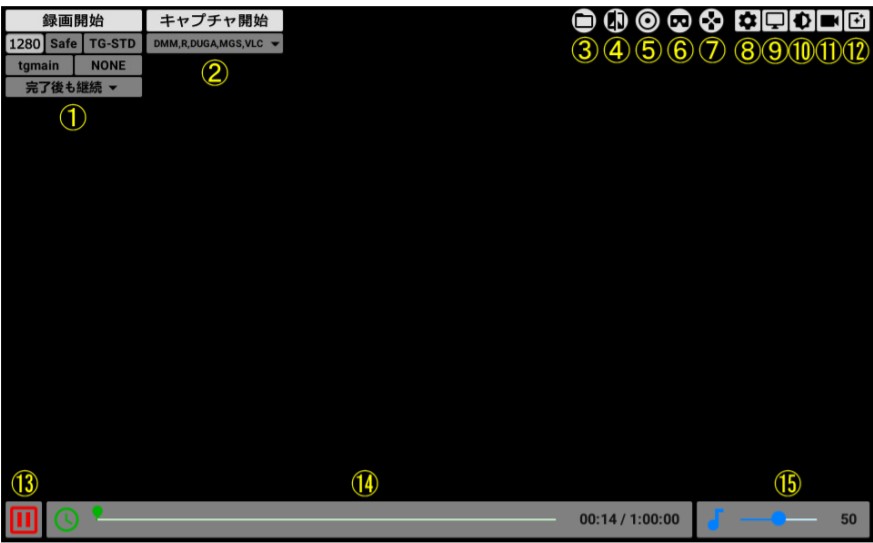
JavPlayerのボタンの数はかなり多いのですが、実は日常的によく使うボタンは数個しかありません。モザイク破壊を効率よく行うために、主画面の各ボタンの役割を把握しておきましょう。以下はJavPlayerプログラムの主画面と各ボタンの説明です。
- ① 再生中またはキャプチャ中の動画を録画します。
- ② DMMプレイヤーなどの画面をリアルタイムキャプチャします。
- ③ ファイルブラウザを開き、再生する動画を選びます。
- ④ 比較用の動画を読み込みます(動画の切り替えはショートカットキー(デフォルト:N)で行います)。
- ⑤ 音ズレ修正モードに切り替えます。
- ⑥ VRモードの切り替えを行います(3Dビュー設定パネルで非分割が指定されているとボタンが表示されません)。
- ⑦ キー割り当てパネルを開きます。
- ⑧ 環境設定パネルを開きます。
- ⑨ スクリーン設定パネルを開きます。
- ⑩ 色調補正パネルを開きます。
- ⑪ 3Dビュー設定パネルを開きます。
- ⑫ 加工設定パネルを開きます。
- ⑬ 押すたびに一時停止/再開します(スクリーンのダブルクリックで代用できます)。
- ⑭ シークバーです(ハンドルを動かして再生ポイントを変更します。左右スワイプでもシークできます)。
- ⑮ ハンドルを動かして音声ボリュームを調整します(マウスホイールでも調整できます)。
JavPlayer使い方1:JavPlayerのみ
JavPlayer利用方法1は、TecoGANを利用せず、内蔵の機能だけでモザイクを破壊する方法です。この方法は少し古い映像にはまだ有効ですが、新しい映像には効果がよくありません。詳細のやり方は以下の通りです。
- JavPlayerを実行します。
- 録画方式を「Fast/Slow/Safe」から選択します。
- 録画モードを「internal」に選択します。
- 記録エンコーディングをH264(デフォルト)、H264_alt、HEVC(H265)から選択します。
- 記録ビットレートを設定します。
- 「録画」をクリックして、画面の録画を開始します。
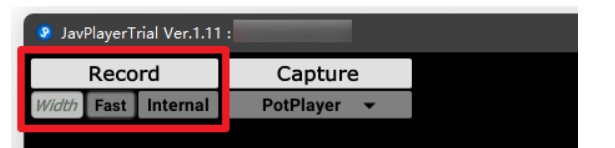
- 録画方式「Fast」では再生しながら短時間で録画しますが、PCの性能が不足するとリトライで極度に遅くなります。
- 録画方式「Slow」ではコマ送りしながら低速で録画しますが、元の動画のコーデックがh264なら十分に高速です。
- 録画方式「Safe」では幅広い環境でほぼ全ての動画を録画でき、Slowよりも高速です。
- 記録エンコーディングは、一般的にはH264を選択できます。問題がある場合はH264_altを選択してください。HEVCは録画されたビデオファイルのサイズを適切に縮小できますが、システムリソースを多く消費します。
- ビットレートが高いほど、ファイルが大きくなり、品質が向上します。3〜5をお勧めします。
JavPlayer使い方2:JavPlayer+TecoGAN
より高度な使い方は、TecoGANと合わせてモザイクを破壊します。JavPlayerは映像の各フレームでモザイク情報を取得した後、TecoGANとNカードグラフィックアクセラレーションを合わせて、大幅なモザイク破壊効果を実現します。詳細のやり方は以下の通りです。
- JavPlayerを実行します。
- Windows用にビルドしたTecoGAN Ver.1.11をダウンロードします。
- zipを展開し、JavPlayer/TGの下に2つのフォルダ(TGMAIN、TG-MODEL)をコピーします。
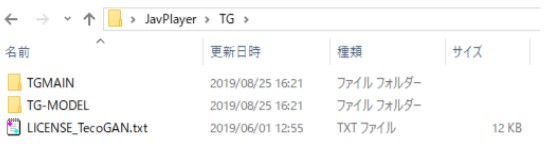
- 録画速度をSlowにして録画を開始します。
- JavPlayerで動画を再生し、録画モードをInternalからTG-STDに変更します。
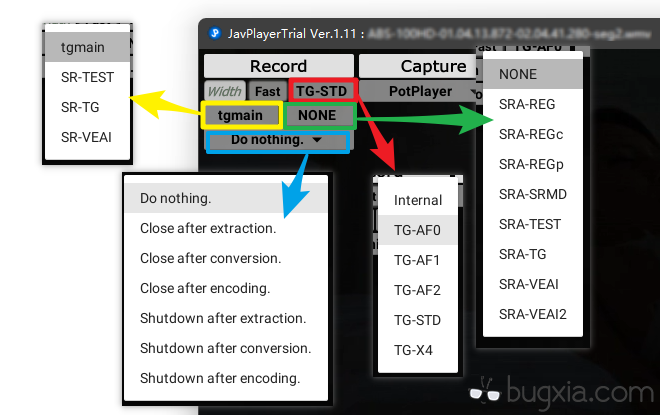
各パラメータの詳細な説明は以下の通りです。
- 赤:TecoGANの基本処理モデル(黄色のバッチ処理あり)
「Internal」:超解像アルゴリズムで最適化されていない、ソフトウェアから直接記録される。
「TG-AF0-2」:モザイクをぼかし、モザイク位置周辺の画像と可能な限り融合させる。
「TG-X4」:動画を4倍に拡大します。
「TG-STD(推奨)」:標準破壊復元モザイク(効果があるが、モザイク位置の画像は引き裂かれたようなスミアが顕著になる) - 黄色:TecoGANから呼び出されるバッチ処理
「tgmain (default)」:TecoGANを起動するためのデフォルトオプション。フレーム画像をpng形式で出力(SRAオプションがNONEでなく、SRAも必要な場合は推奨)
「SR-TG」:tgmainと同じ。TecoGANを起動してフレームをjpgで出力(SRAオプションがNONEでSRAが行われない場合に推奨)
「SR-TEST」:tgmainと同じだが、各処理ステップの後に一時停止する。推奨しない
「SR-VEAI」:出力フレームのSR処理をVEAIに切り替える(非推奨) - 緑:超解像処理追加モデル
「TecoGAN+VEAI」:このオプションは安定していて比較的速いのでおすすめします。 - 青:タスク完了後の行動
「Close……」:抽出/変換/エンコード完了後、JavPlayerのプロセスを終了することを意味する。
「Shutdown……」:抽出/変換/エンコード後のシャットダウンを意味する。
JavPlayer使い方3:JavPlayer+TecoGAN+VEAI
方法3は、実際にはTecoGAN処理の後に「超解像ノイズ除去モデル」を追加しているだけです。TG-STD+SRA-VEAIは、品質はともかくとして、主に安定していて比較的速いためおすすめします。モザイク破壊の最終仕上げに適した組み合わせです。
- Topaz Video Enhance AIをインストールする必要があるため、公式サイトからTopaz Video Enhance AIの試用版をダウンロードしてください。
- VEAIをインストールした後、VEAIを呼び出すようにJavPlayerの構成を変更する必要があります。Topaz Video Enhance AIの実行ファイル「veai.exe」はProgram Files (x86)フォルダではなく、Program Filesフォルダにインストールされているので、これを正しいリンク先に変更します。(管理人の環境では)正しいリンク先は「C:\Program Files\Topaz Labs LLC\Topaz Video Enhance AI\veai.exe」となります。
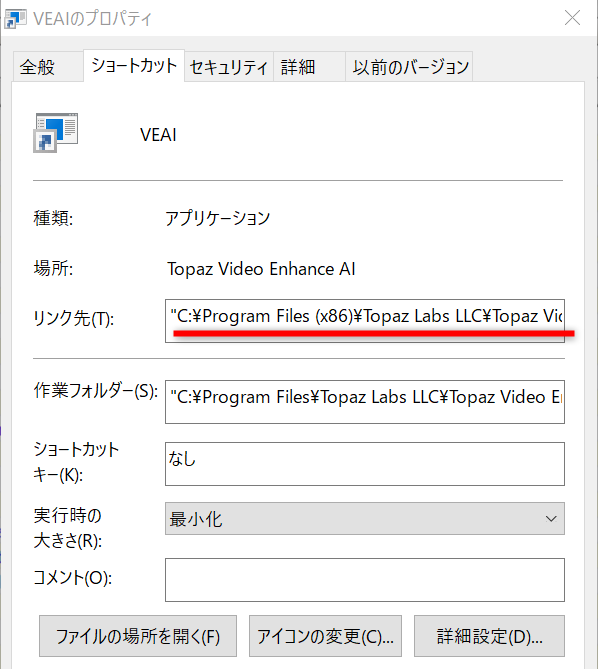
(JavPlayer v1.11以前のバージョンは、JavPlayerディレクトリ\TGMAIN\VEAI.lnkのプロパティを右クリックして、VEAIのリンク先と作業フォルダを正しく変更します。
JavPlayer v1.11a以降のバージョンは、JavPlayerディレクトリ\TG\BATCH\VEAI.lnkのプロパティを右クリックして、VEAIのリンク先と作業フォルダを正しく変更します。)
JavPlayerの使い方に関する注意点
以上がJavPlayerの使い方です。使い方自体は難しくありませんが、高性能パソコンが必要です。コンピュータのスペックが高いほど、モザイク破壊の変換時間は短くなります。下記は使い方に関する注意事項です。
- モデルの選択、モザイクフレームの数(モザイクを含むフレームが多いほど時間は長くなります)、およびハードウェア(CPU、グラフィックカード)のレベルに応じて、対応する処理時間は異なります。
- VEAIを呼び出す際、VEAIがオンラインでモデルをダウンロードすることがあります。その場合、速度がゼロになってソフトがスタックし、後のステップが実行されない可能性があります。その場合は別のモデルを選択してください。
- 長いビデオを処理している場合は、十分なハードディスク容量を確保する必要があります。
- JavPlayerが長時間動作すると、プログラムがフリーズまたはクラッシュする可能性があります。動画をいくつかの部分に分割した後、JavPlayerで変換するのがおすすめです。
補足:モザイク動画素材を入手する方法
JavPlayerを利用してアダルト動画のモザイクを破壊したい人が少なくないでしょう。実際、多くの人がそうしています。それでは、動画素材はどのように入手できますか?今では、二つの動画素材を得る方法を紹介します。
方法1:ネットからオンライン動画をダウンロードする
オンライン動画をダウンロードするには、たくさんの方法があります。一番便利かつ有効な方法は、プロの動画ダウンローダーを利用することです。専用ソフトを使えば、、Pornhub、Xvideos、youporn、U-NEXT、YouTube、Twitterなど、様々なサイトからビデオをダウンロードしてPCに保存することができます。画質は自由に選択でき、540Pから720P、1080P、4K動画のダウンロードにも対応しています。
動画をダウンロードする手順は以下の通りです。
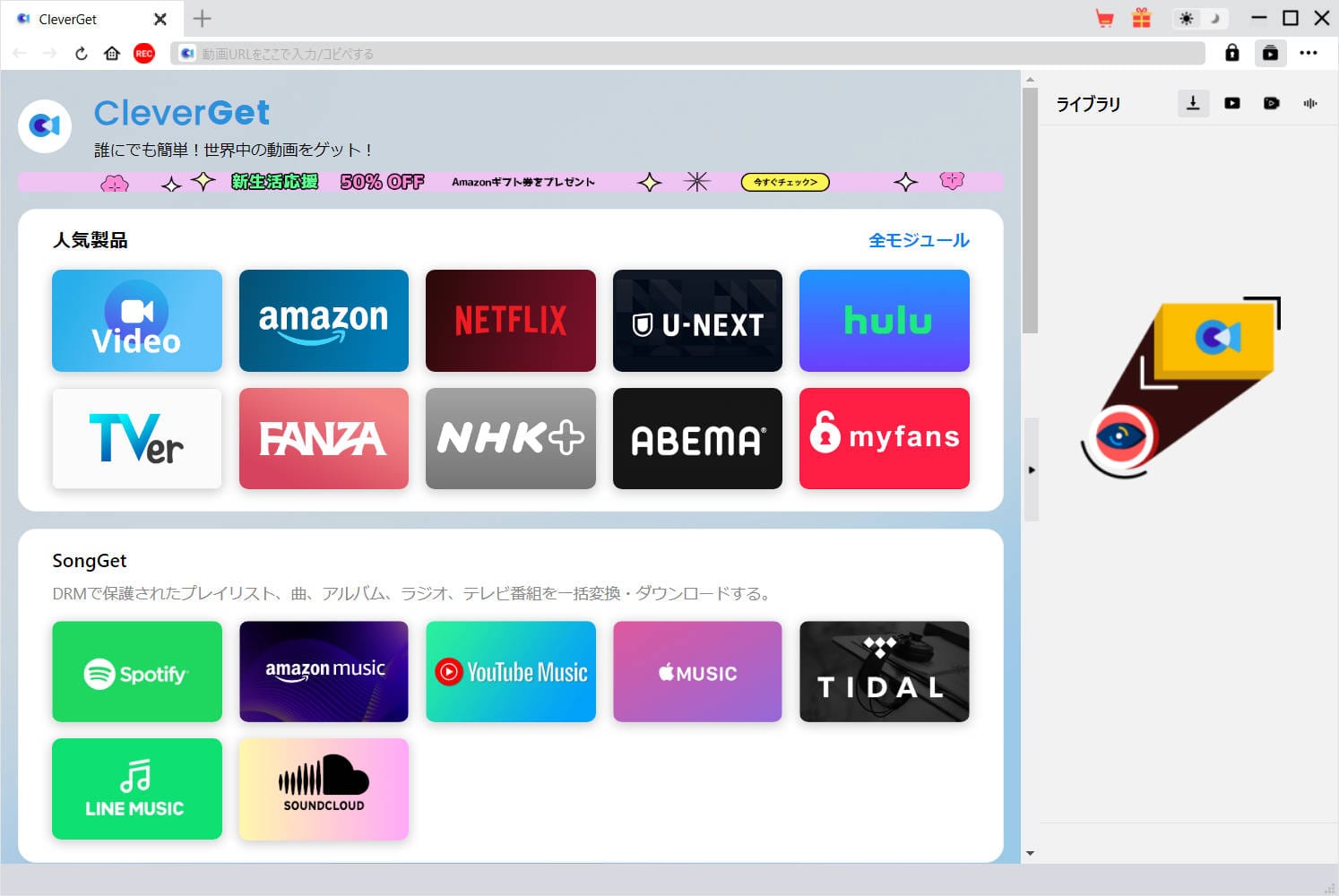
- 専用動画ダウンロードソフトを開きます。ソフトのウェブブラウザーでダウンロードしたい動画のページを開きます。
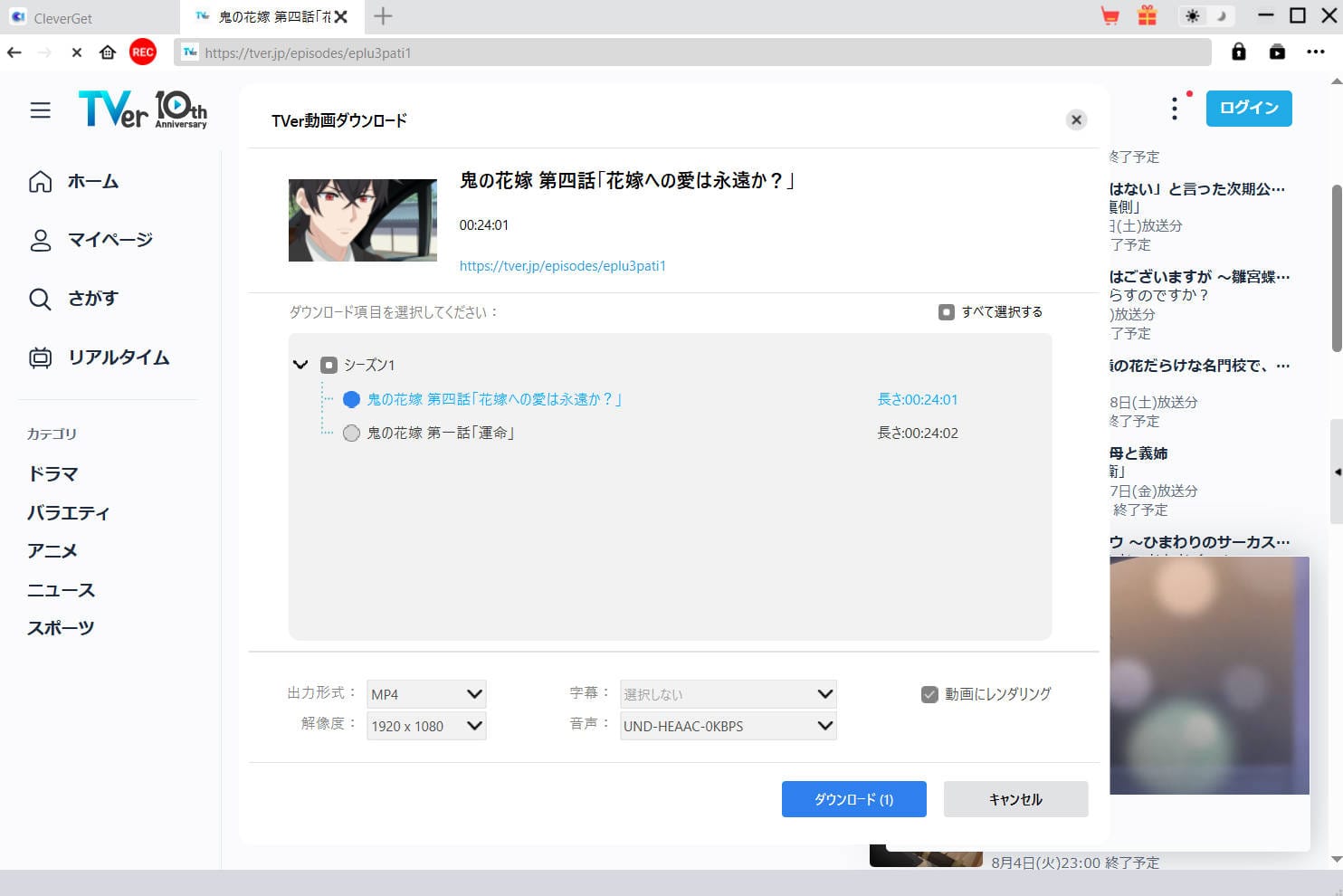
- 動画を再生すると、ダウンロード可能な動画のリストが表示されます。解像度、サイズ、動画形式によって、動画を選択してダウンロードします。
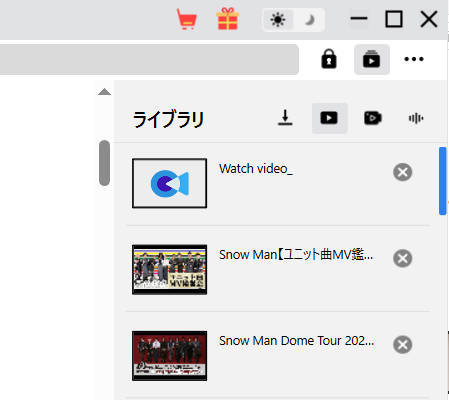
- 動画のダウンロードが完了すると、再生、完了、変換などの操作ができます。
方法2:DVD/Blu-rayの映像をMP4の形式でPCに保存する
DVDやBlu-rayからMP4形式でリッピングする方法です。適切なリッピングソフトを使い、著作権に配慮した範囲で行ってください。詳細のやり方は以下の動画を参照できます。
まとめ
この記事では、JavPlayerを使ったモザイク破壊の方法を、初心者向けに詳しく解説しました。ダウンロードからインストール、基本操作、TecoGANやVEAIを組み合わせた高度なモザイク破壊方法まで説明したので、安全で効果的な動画処理の一助となれば幸いです。
モザイクは不可逆的な処理であるため、完璧な復元はできません。しかし、適切な設定と組み合わせを使えば、視覚的に大幅なモザイク破壊効果を得ることが可能です。高性能なPC環境を整え、公式ルートから安全にソフトを入手した上で、ぜひ実践してみてください。